搜索到
7
篇与
的结果
-
 记一次笔记本系统安装 近期因工作原因,需要用到一台笔记本,但现阶段内存涨价,不是出手的好时机,索性看了看二手。最终挑选了Thinkpad S2 Gen 6a 配置如下:CPU:AMD RYZEN 5 PRO 5650U(6核12线程)内存:16G硬盘:512G固态13.3的屏幕,分率率1920*1080 居然还带触摸功能。日常办公完全够用,但在重装系统的时候,可是一波三折,第一次装,进入系统,黑屏1分钟左右,才会显示登录界面,按理讲这配置不至于,驱动都是从联想官网下载的。但实在找不到问题在哪。于是便想着重装,换驱动再装一下。但此时,问题来了,进入PE后,发现磁盘被加了Bitlocker,又是一通查。原来是BIOS中的TPM会自动上锁。关了BIOS中的tpm,上锁问题好了,新问题又来了,无法使用指纹登录。继续,打开BIOS中的TPM,进入系统后通过命令禁用Bitlocker以管理员身份打开 PowerShell 或命令提示符,输入:manage-bde -status //查看所有磁盘状态如果显示 “转换状态:完全解密” 且 “保护已关闭”,则安全。继续输入:manage-bde -protectors -disable C:防止意外触发上锁。其它盘符同理。至此总算是解决了这个意外。接下来继续处理进入系统默屏一分钟的问题,什么电源管理、卸载所有软件全用过,都试过了还是不行,最终只能用最费时的办法,一个个禁用,逐个排查的方式了:Win + R,输入 msconfig 并回车。在“服务”选项卡中,勾选 “隐藏所有Microsoft服务”,然后点击 “全部禁用”。切换到“启动”选项卡,点击 “打开任务管理器”,将里面的所有启动项都 禁用。点击“确定”并重启电脑。如果开机变正常了,就说明有第三方软件在干扰。你可以逐个重新启用服务和启动项,直到找到“肇事者”。最终发现全是联想的玩意,发现禁用之后对系统也没有任何影响。至此问题终于解决。
 -
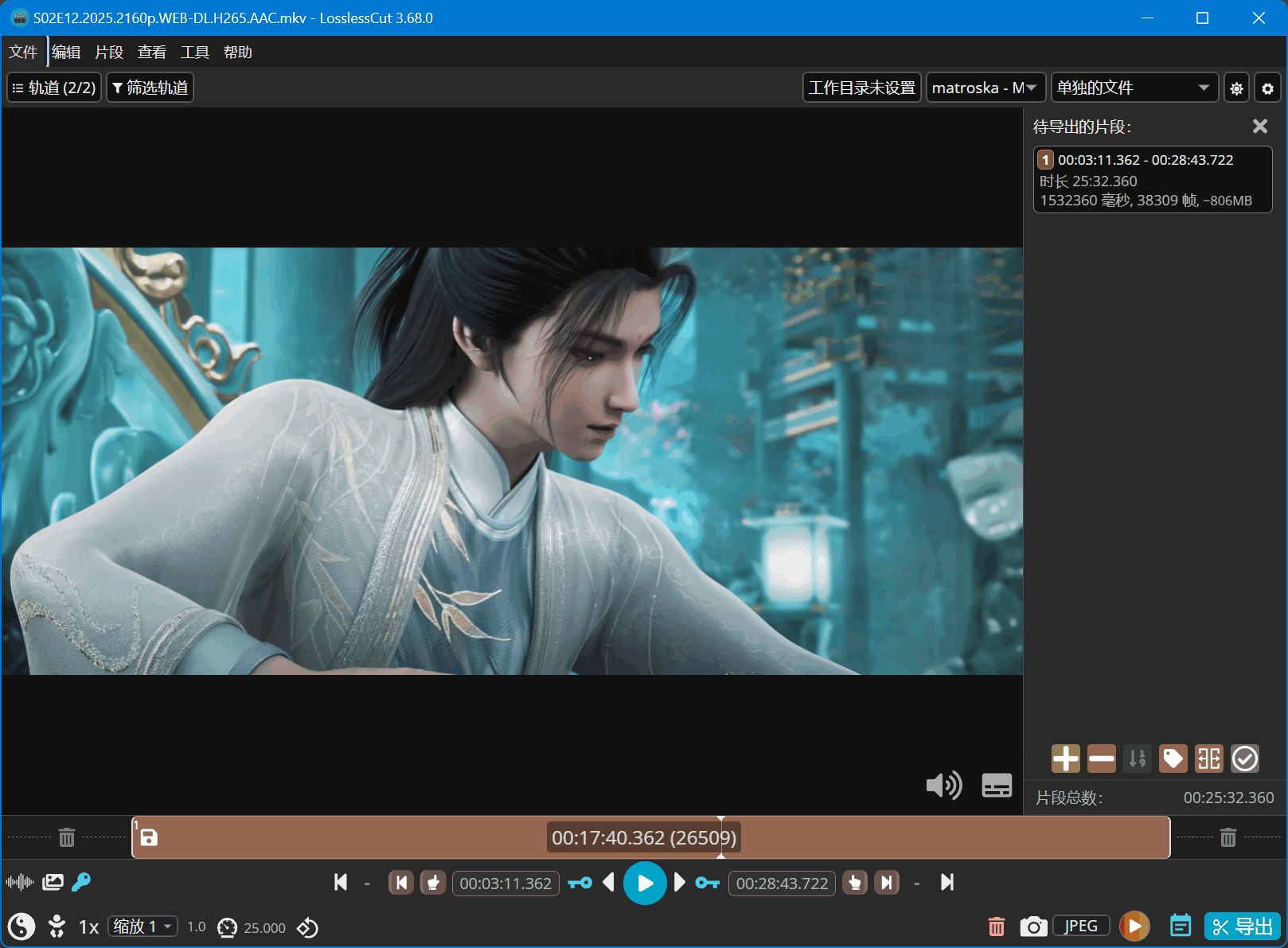
LosslessCut:你的视频高效处理神器 在日常视频处理中,我们经常遇到这样的场景:从电视录制或直播录像中提取精彩片段,或者快速删除节目中插入的广告。传统视频编辑软件处理起来耗时漫长,还损害画质;而命令行工具FFmpeg虽然快速,但切割不够精准,让人头疼。今天要分享的这款开源免费软件 LosslessCut,完美解决了这些痛点。它可能是你见过的最快的视频剪辑工具。 软件简介LosslessCut 是一款跨平台的开源视频剪辑软件,基于FFmpeg开发,但它提供了一个直观的图形用户界面。其核心理念是无损、极速——它不对视频进行重新编码,而是通过直接复制数据流的方式,在几秒钟内完成切割、合并等操作。简单来说,它就像一个视频文件的“剪刀”,而不是“打印机”。核心功能特点1. 极速无损切割 这是LosslessCut最亮眼的功能。无论你的视频是1GB还是50GB,标记好要保留的片段后,导出过程通常仅需几秒到十几秒。输出的视频在画质、编码格式、音轨、字幕等方面,与原始文件完全一致,没有任何质量损耗。2. 精准切割(与FFmpeg的核心区别) 里需要重点说明。众所周知,直接使用FFmpeg进行无损切割(-c copy参数)时,切割点必须对齐视频的关键帧。这意味着你标记的起点和终点会被“吸附”到附近的关键帧上,导致最终视频的开头或结尾多出或缺失几秒画面,无法做到帧级别的精确。而LosslessCut通过一个创新的 “智能切割(Smart Cut)” 功能,完美解决了这个问题:工作原理:它只在切割点附近极小的范围内(从你想要的精确点到下一个关键帧)进行局部重新编码,而视频的其余绝大部分内容仍然通过流复制无损保留,最后无缝拼接。实际效果:既实现了帧级别的精准切割,又避免了全片重编码带来的漫长等待和画质损失。一句话对比:FFmpeg的无损切割是“一刀切”,而LosslessCut的智能切割是“微创手术”。3. 直观的图形界面操作 告别复杂的命令行参数记忆!LosslessCut提供了可视化的时间轴,你可以:通过波形图快速定位对话或广告的起止点。使用方向键逐帧预览,实现像素级的精准标记。同时标记多个保留片段,一次性导出合并,轻松去除多个广告片段。4. 丰富的实用功能 除了核心的切割功能,LosslessCut还集成了许多实用小工具:无损提取视频/音频:可以将视频中的音轨单独提取出来,保存为MP3或M4A等格式。快速截图:一键将当前帧保存为JPEG或PNG图片,生成视频缩略图非常方便。元数据编辑:查看和修改视频的标题、艺术家等元数据信息。轨道选择:在导出时可以自由选择保留哪些视频、音频和字幕轨道。做了测试使用,好像没有办法做到精准切割,但它可以让用户手动找到关键帧。可以理解为FFMPEG的GUI,后续我再研究下,看如何实现精准切割
-
-
-
说说我用了一年的Joplin Joplin是什么?一款纯粹的笔记软件想象一个数字化的牛皮纸笔记本。Joplin就是这样的存在——没有社交功能,没有算法推荐,没有眼花缭乱的“智能”噱头。打开它,你面对的就是干净的三栏界面:笔记本分类、笔记列表、编辑区域。写,就是全部!真正属于你的笔记大多数笔记应用都把数据存在他们的服务器上,而Joplin不同。它让你自己选择存放位置——可以是Dropbox、OneDrive,也可以是Nextcloud,甚至直接存在自己的硬盘或Nas里。当第一次把笔记同步到自己的云存储桶上的时候,就一个感觉:踏实!它可能不够“漂亮”,但足够强大必须承认,Joplin的界面设计比较朴实,不像某些商业应用那么精致。但这朴实的背后,是扎实的功能:Markdown支持:用简单的符号就能排版,写完后可以预览或导出端到端加密:如果你选择云同步,所有数据在离开设备前就已经加密\r\n\r\n- 全平台支持:Windows、macOS、Linux、iOS、Android,全覆盖开源透明:任何人都能查看代码,不用担心隐私问题喜欢的朋友可以尝试一下!GitHub下载地址:https://github.com/laurent22/joplin/releasesJoplin官网地址:https://joplinapp.org/